Twee jaar geleden verkocht ik, met pijn in mijn hart, mijn benedenwoning in De Pijp. Tijdens de verbouwing daarvan ontdekte ik hoe leuk ik interieurontwerp vond. Het begin van mijn switch van advocaat naar ontwerper en mijn avontuur in het buitenland.
Na anderhalf jaar Spanje ben ik terug in Nederland. En vorige week kocht ik opnieuw een appartement in Amsterdam. Met tuin!
Het verschil met toen? Dit keer richt ik mijn appartement in als interieurontwerper én AI-trainer. En ik neem je graag stap voor stap mee.
Stap 1 is de vraag die cursisten me het vaakst stellen: hoe maak je met AI snel een betrouwbaar 3D-model van een plattegrond?
5 manieren om van plattegrond naar 3D te maken
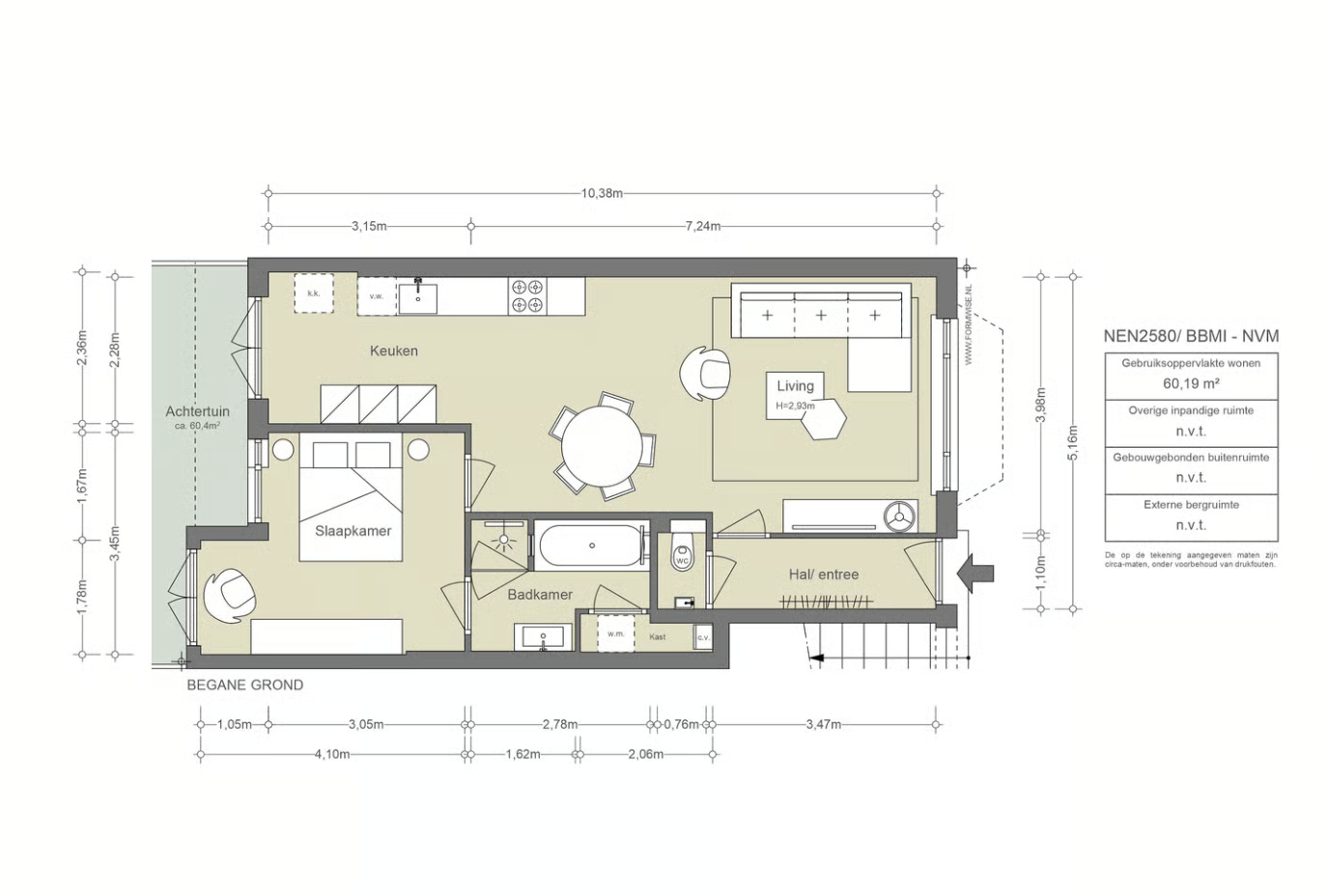
Hierboven zie je de plattegrond van mijn nieuwe appartement. Gewoon een screenshot van Funda, precies zoals de meeste klanten hem aanleveren.
Eén tip vooraf: vraag altijd om een plattegrond mét maten. Zonder maten wordt elk 3D-model een schatting. Hieronder 5 routes
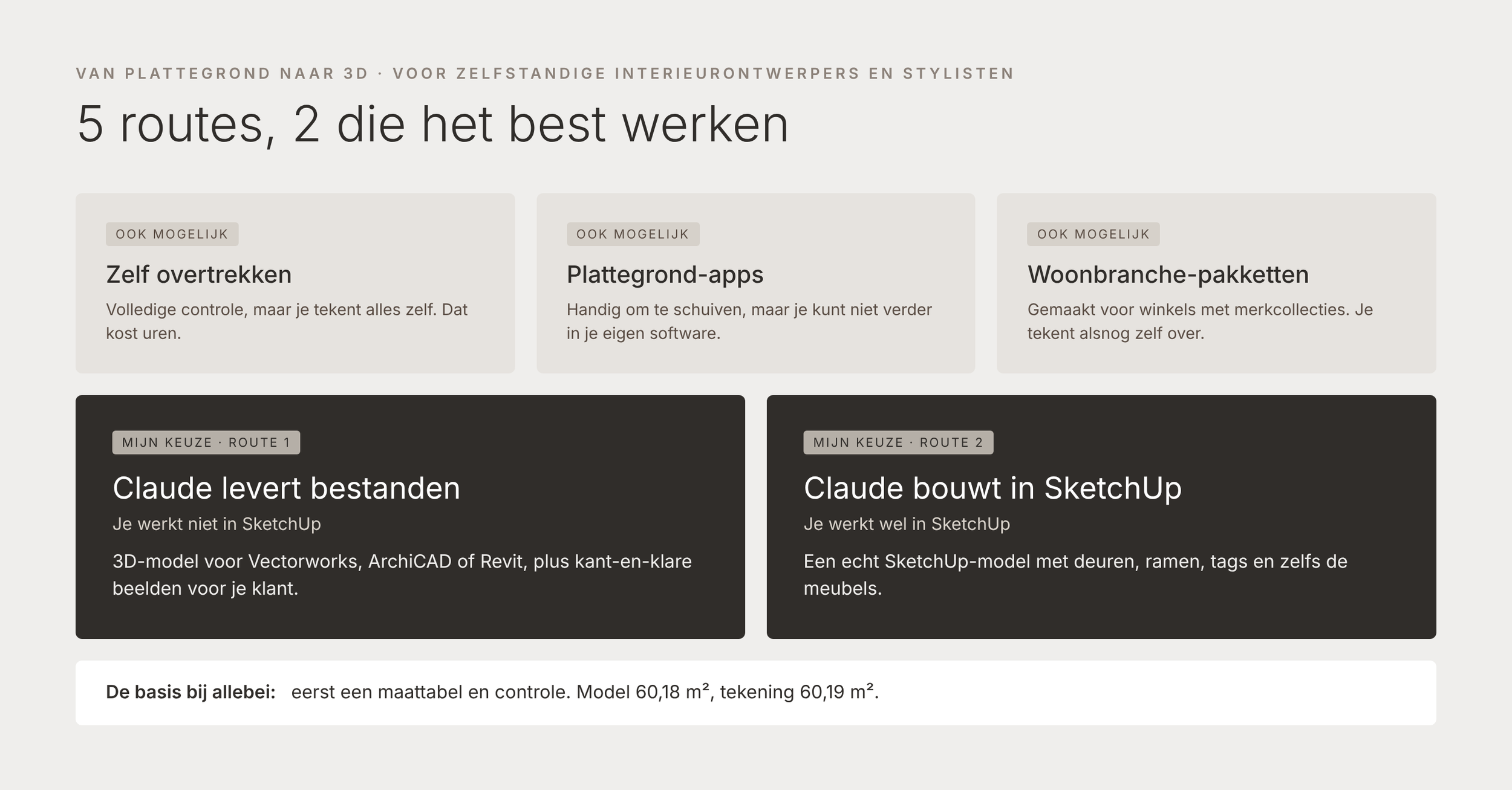
Alle vijf de routes werken, maar niet allemaal even goed voor jou als zelfstandige ontwerper of stylist. Zelf overtrekken kost uren. Met een plattegrond-app kun je niet verder in je eigen software. En de pakketten voor de woonbranche zijn gemaakt voor winkels, en ook daar teken je zelf over.
Bij de twee routes die ik koos, doet Claude het tekenwerk, en werkt het resultaat in je eigen software. Ik heb ze allebei getest.
Route 1: Claude bouwt het 3D model, jij kiest je software
Ik uploadde de plattegrond hierboven en een paar foto’s van mijn ramen en deuren in Claude. Daarna vroeg ik Claude nog niet om een 3D-model, maar eerst om een maattabel.
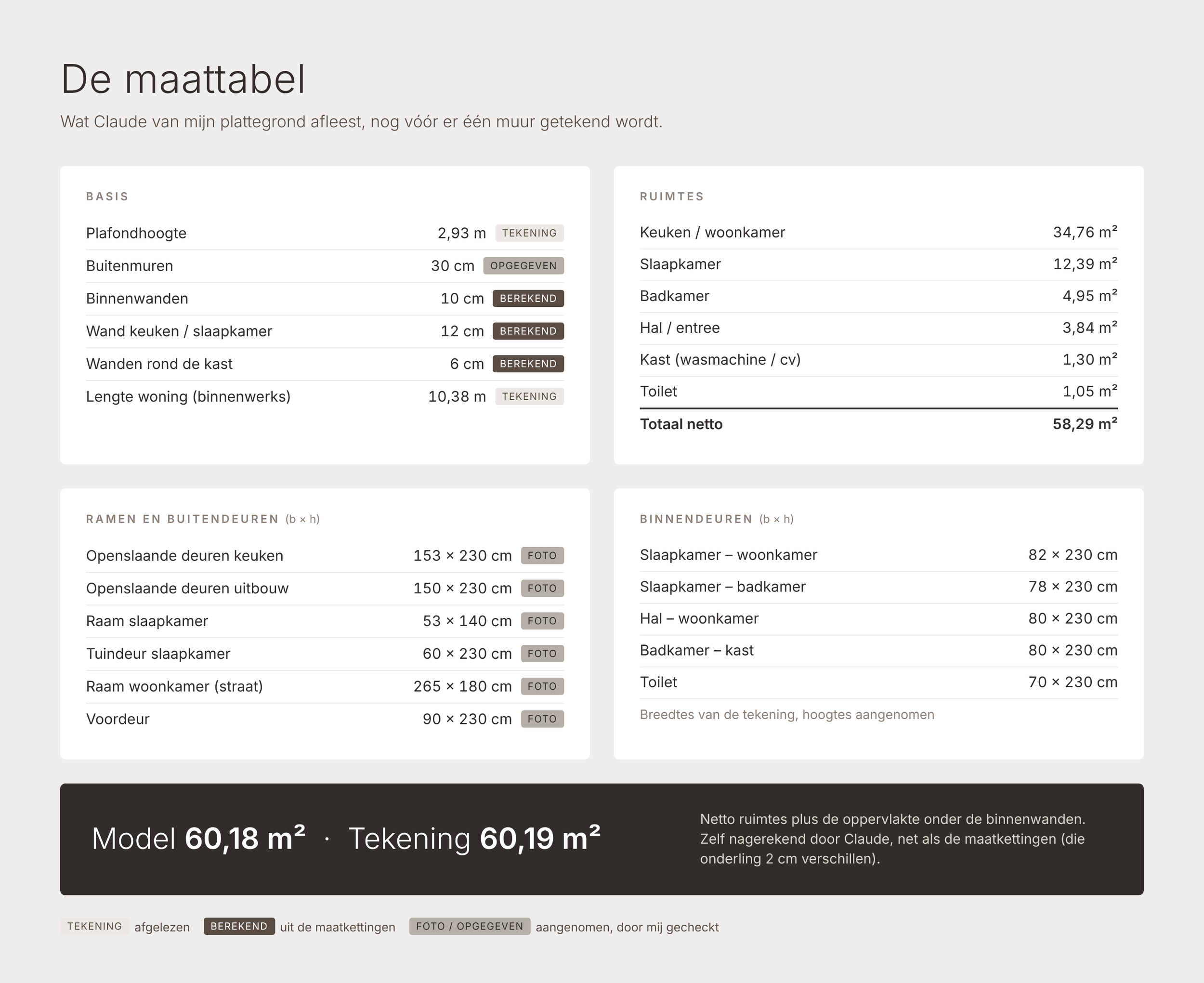
Dat is de belangrijkste stap.
Alle maten op een rij, met per maat waar hij vandaan komt: afgelezen van de tekening, berekend of aangenomen. Zo zie je in één oogopslag wat je nog moet nameten. En je hebt meteen een lijst voor de aannemer of keukenleverancier.
Claude las alle maten af van de plattegrond: buitenmuren, binnenwanden, ramen, deuren en ruimtes. Daarna rekende het zichzelf na. Kloppen de maatkettingen? Komt de oppervlakte overeen met de tekening?
De uitkomst: 60,18 m² in het model, 60,19 m² op de tekening.
En Claude ontdekte dingen die ik zelf verkeerd had. Mijn binnenwanden zijn geen 15 cm maar 10 cm, en het plafond is 2,93 m in plaats van 2,90 m.
Wat niet op de tekening staat, moest Claude aannemen, zoals de hoogte van deuren en ramen. Die aannames kreeg ik netjes op een rij, zodat ik ze kon checken. Pas daarna bouwde Claude het model.
Wat je vervolgens krijgt
1. Het 3D-model in je browser: bekijken, niet bewerken
Je kunt het draaien, inzoomen, de muren laten zakken en de m² aanzetten, en de link naar je klant sturen. Je kunt er zelf geen muur in verschuiven. Wil je iets anders, dan vraag je het aan Claude (“maak de badkamerdeur 10 cm breder”) en krijg je een nieuwe versie.
2. De bestanden (IFC en DXF): bewerken in je eigen software
Die open je in Revit, Vectorworks, ArchiCAD of SketchUp Pro. Daar ontwerp je verder zoals je gewend bent: muren verplaatsen, meubels erin zetten, tekeningen maken.
Kort gezegd: de browser is om te laten zien aan klanten, het bestand is om zelf verder mee te werken.
3. Kant-en-klare beelden: meteen te delen
Claude maakt er verder alle gewenste beelden bij: een bovenaanzicht met de m² per ruimte, een doorsnede waarin je het huis in kijkt, en een blik op ooghoogte. Zonder dat je zelf software opent. Ideaal om een indeling met je klant te bespreken.
▶ Zo draai ik door mijn appartement, ook zonder tekenprogramma.
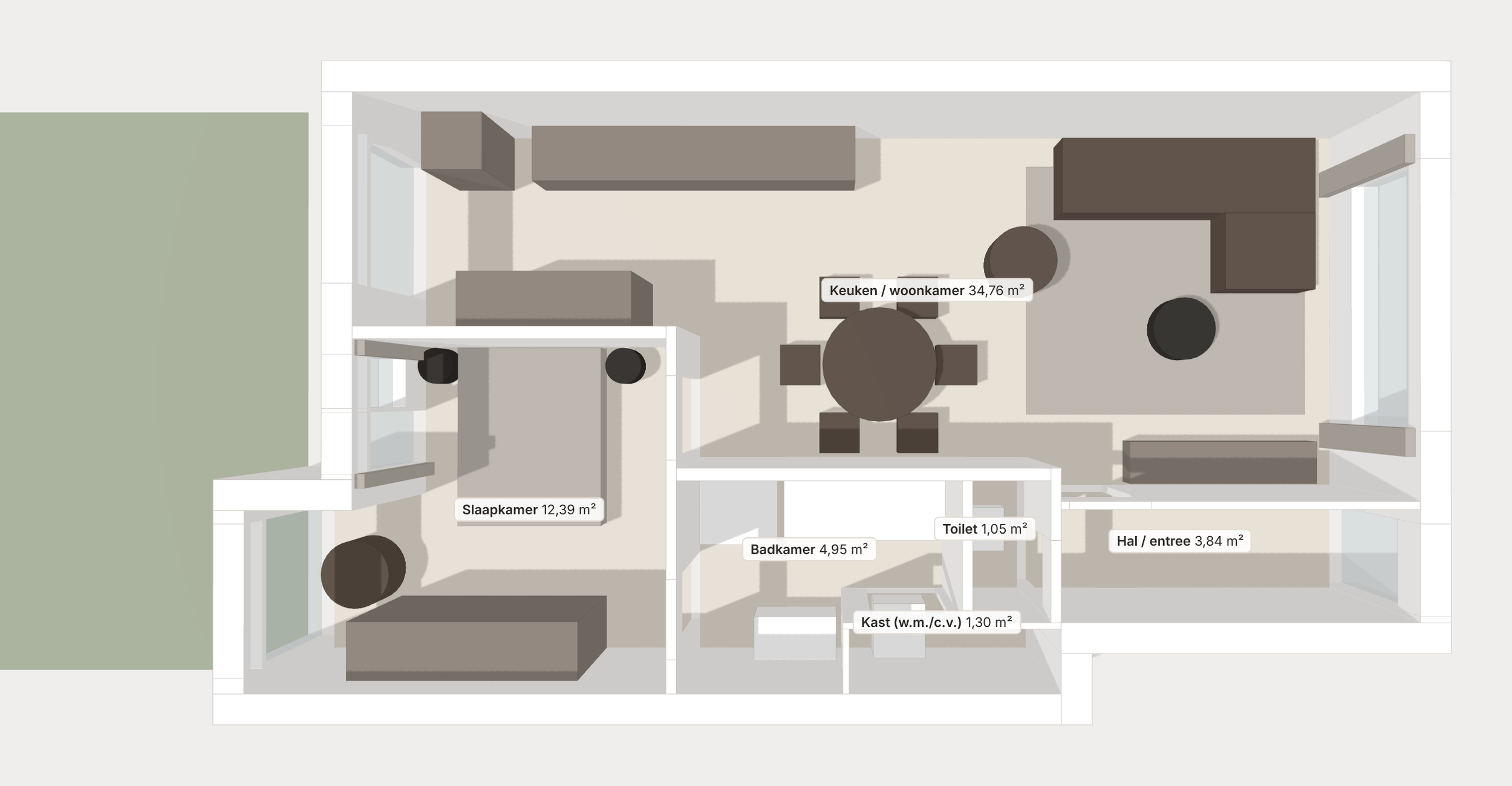
Zelfs de meubels van de plattegrond staan erin, op ware maat. Of je vraagt om een model zonder meubels.
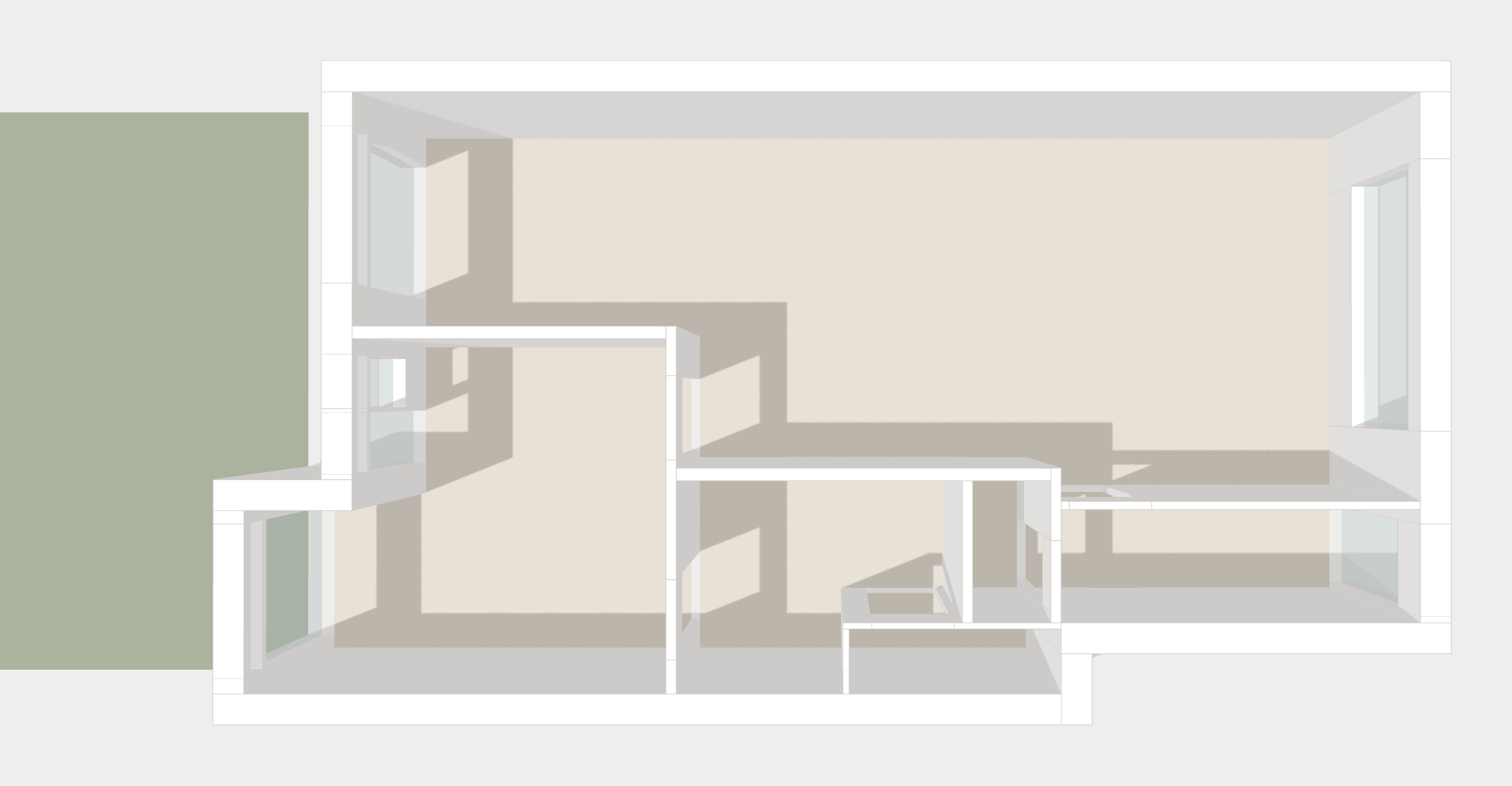
Eerlijk is eerlijk
Het zijn blokken, geen sfeerbeelden. Perfect om een indeling te bespreken, maar je klant gaat er nog niet van dromen. Maar hoe je hier prachtige fotorealistische beelden van maakt, leg ik je uit in mijn volgende blog.
En belangrijk: meet altijd na ter plekke. Een model is zo goed als de tekening waar het op gebaseerd is.
Zelf proberen? Dit is mijn prompt
“Ik ben interieurontwerper en wil van deze plattegrond een betrouwbaar 3D-model maken. Werk in deze stappen en wacht na stap 2 op mijn akkoord:
Lees alle maatlijnen af en zet ze in een maattabel: buitenmuren, binnenwanden (met dikte), ramen en deuren (positie, breedte, hoogte) en ruimtes met oppervlakte. Gebruik de maatkettingen om muurdiktes te berekenen.
Controleer jezelf: tel de maatkettingen na, vergelijk je totale oppervlakte met de NEN-oppervlakte op de tekening, en geef een lijst van alles wat je hebt aangenomen omdat het niet op de tekening staat.
Bouw daarna het 3D-model en lever: een interactieve 3D-weergave, een IFC-bestand en een DXF-plattegrond.
Gegevens die niet op de tekening staan: plafondhoogte [..] m, buitenmuren [..] cm, [beschrijving ramen en deuren].”
Wat heb je nodig?
Ik werkte met Claude Opus 5.5 op denkniveau “gemiddeld”, met een Pro-account (ongeveer €20,- per maand). Zet in Claude bij Instellingen > Mogelijkheden “Code uitvoeren en bestanden maken” aan. Een SketchUp-koppeling heb je voor deze route niet nodig.
Heb je een gratis account? Dan werk je met Sonnet in plaats van Opus. Dat heb ik niet getest, dus probeer het gerust zelf.
Route 2: Claude bouwt direct in SketchUp
Werk je in SketchUp? Dan kan het nog sneller. Sinds dit voorjaar kun je Claude rechtstreeks koppelen aan SketchUp. Claude levert dan geen los bestand, maar bouwt het model direct als SketchUp-model.
De eerste stap is precies hetzelfde als bij route 1: eerst de maattabel, dan de controle. Daar zit de nauwkeurigheid. Pas daarna laat je Claude bouwen.
▶ Hetzelfde appartement, nu als echt SketchUp-model.
Wat je krijgt
1. Een echt SketchUp-bestand
Je opent het met een dubbelklik. Muren met uitgesneden deuren en ramen, een plafondhoogte van 2,93 m en een vloer per ruimte. Je kunt er meteen in verder werken.
2. Netjes geordend
Muren, ramen en deuren, vloeren en meubels staan elk op een eigen tag. Zet je de meubels uit, dan heb je een leeg appartement om zelf in te ontwerpen.
3. Jouw kleuren
Claude zet ook de kleuren en het licht voor je klaar. Geef je kleurpalet mee, liefst met hexcodes, en Claude past het toe op muren, vloer, kasten, meubels en textiel.
Zo werkt het
Zet in Claude de SketchUp-koppeling aan via de connectors en log in met je Trimble ID.
Upload je plattegrond en foto’s en laat Claude eerst de maattabel maken, met dezelfde prompt als bij route 1.
Controleer de aannames.
Vraag Claude daarna om het model in SketchUp te bouwen.
Je krijgt een downloadlink. Open het bestand in SketchUp en werk verder.
Wil je iets aanpassen? Vraag het aan Claude, dan krijg je een nieuwe versie. Of upload je eigen bewerkte bestand in de chat, dan werkt Claude daarin verder.
Goed om te weten
Claude kan niet bij het bestand op je eigen computer. Wil je dat Claude jouw versie aanpast, upload het dan.
Na 30 minuten niets doen verloopt de verbinding met SketchUp. Upload je laatste bestand, dan gaat Claude verder.
Kijk altijd zelf in SketchUp hoe het eruitziet. Claude stelt de kleuren in, maar ziet je scherm niet.
Zelf proberen? Dit is mijn prompt
“Ik ben interieurontwerper en wil van deze plattegrond een betrouwbaar SketchUp-model maken. Gebruik de SketchUp-koppeling. Werk in deze stappen en wacht na stap 2 op mijn akkoord:
Lees alle maatlijnen af en zet ze in een maattabel: buitenmuren, binnenwanden (met dikte), ramen en deuren (positie, breedte, hoogte) en ruimtes met oppervlakte. Gebruik de maatkettingen om muurdiktes te berekenen.
Controleer jezelf: tel de maatkettingen na, vergelijk je totale oppervlakte met de NEN-oppervlakte op de tekening, en geef een lijst van alles wat je hebt aangenomen omdat het niet op de tekening staat.
Bouw daarna het model in SketchUp: muren met uitgesneden deuren en ramen, een vloer per ruimte, en de meubels van de plattegrond op ware maat.
Zet muren, ramen en deuren, vloeren en meubels elk op een eigen tag.
Gebruik deze kleuren:
muren #FFFFFF, vloer #DDD6CC, kasten
#8B8179, meubels #5A4D44, kleden en gordijnen #B5AFA7, accenten #302D2A, achtergrond #EFEEEC.
Lever het als .skp-bestand met een downloadlink.
Gegevens die niet op de tekening staan: plafondhoogte [..] m, buitenmuren [..] cm, [beschrijving ramen en deuren].”
Kies uiteraard de kleuren die jij zelf mooi vindt!
Volgende keer: inrichten en renderen
Het model staat. Nu begint het echte werk: de indeling ontwerpen, materialen kiezen en het geheel tot leven brengen met fotorealistische beelden. Dat laat ik je in de volgende blog zien.
Dit zelf kunnen?
Stel je voor: een klant stuurt een plattegrond en een paar foto’s. Dezelfde middag laat jij een 3D-model zien, een nieuwe indeling en een beeld van hoe het eruit gaat zien. Dat leer je in mijn AI masterclasses.
Deze 3D-workflow is daar één onderdeel van. Je leert ook:
Bestaande ruimtes restylen: maak van een foto van de huidige situatie een volledig nieuw interieur. Ideaal als je stylet en niet met maatwerk werkt.
Van 2D naar 3D: van plattegrond naar 3D-model, en van meubelfoto naar 3D-object.
Renderen, bewerken en animeren: van model naar fotorealistisch beeld of korte film.
Allemaal met je eigen projecten, met Magnific en Claude. Ik ben zelf ook interieurontwerper, dus we werken zoals jij werkt.
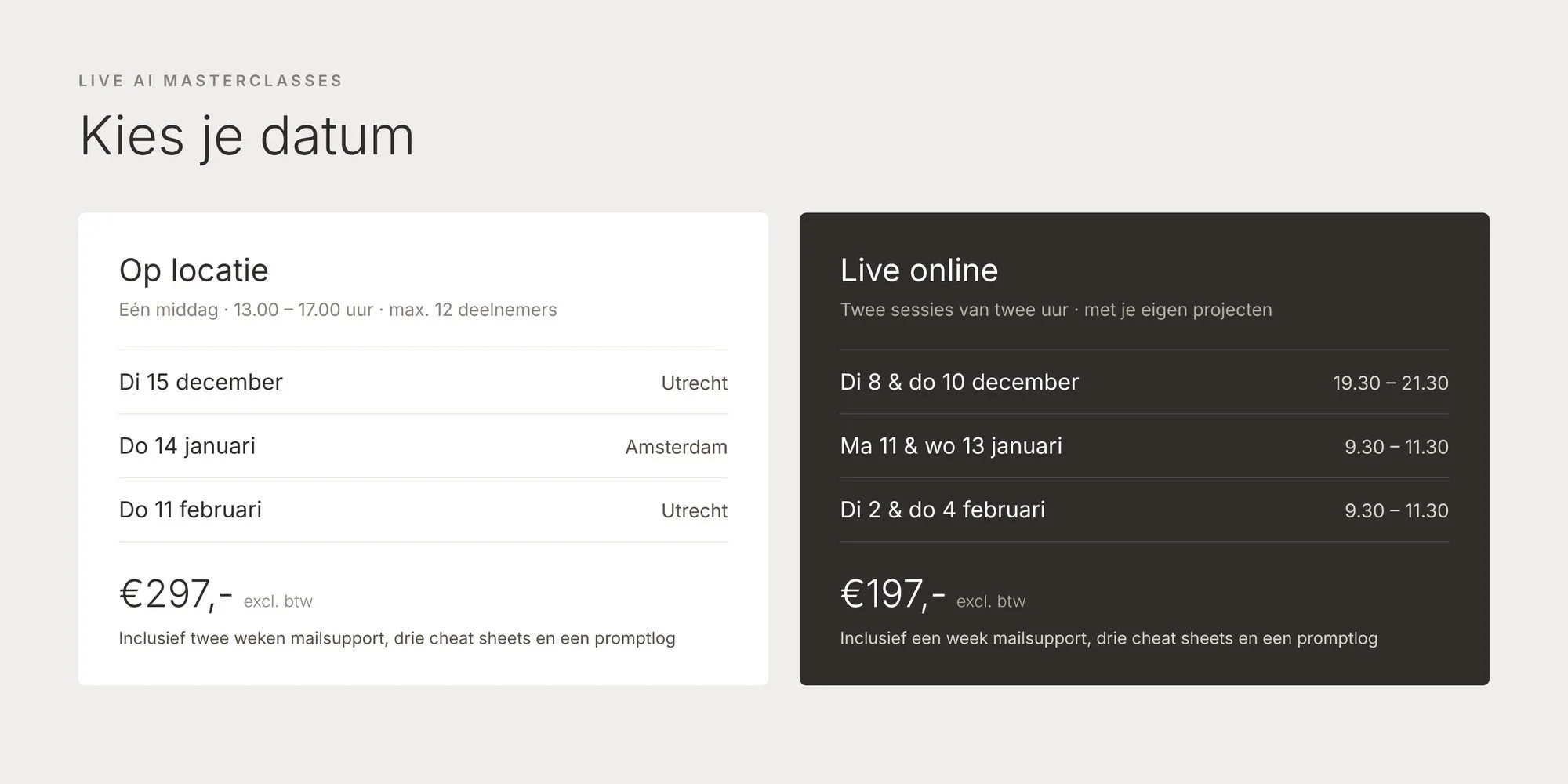
Wil jij dit ook leren? Bekijk hieronder de data en locaties voor de aankomende Masterclasses met mij.
Ik vind het in ieder geval superleuk om dit keer het ontwerp proces van mijn eigen woning met jullie te delen en te laten zien hoe AI mij daarbij helpt.
Heb je vragen over de masterclass, of twijfel je of het iets voor jou is? Stuur me gerust een berichtje. Ik denk graag met je mee.
Tot de volgende blog!
Warme groet,
Marielle